网件 AX8 RAX80 路由器探索 硬件·散热·改装·固件·救砖
引子
最近老的 RT-AC68U 老是断流,加之已经用了很久了,LAN 口也有点老化,不能发挥全部性能了,所以以 338.5CNY 的价格入手了一台网件的 AX8 RAX80 路由器万能拼多多,百分百官翻,这是一款支持 WiFi 6 的路由器。
硬件差异以及散热改装
这台路由器的硬件配置是:
CPU: BCM4908/BCM49408,4cores 1.8GHz.(终于不是A7的架构了)
5G&2.4G: BCM43684,802.11ax support.
5G RFFE,SKY85743.
2.4G RFFE,SKY85331.
RAM: 1GB(512MB*2) DDR3@1866MHZ.
Flash: 512MB NAND.
这个配置与华硕 AX88U 基本一致,但是价格便宜了许多,意味着它可以使用梅林固件。
在一些文章中展示了它使用了一个台达风扇(EFB0505LA.),但是在我这台路由器上并没有看到风扇,可能是后期的版本取消了风扇。
参考 参考链接[1]、参考链接[2]、参考链接[3] 中有详细的硬件拆解和评测。可以看到路由器内部的构造。
无风扇版本手动添加风扇
我们可以手动添加风扇,但是不一定生效,需要刷写固件,这里按下不表。只先讲一讲怎么添加风扇。
但是有一些版本只是没装风扇,这种版本直接加装风扇连接主板即可。
但是有一些版本连风扇的电路都没有,所以需要注意。没有电路的版本需要你补齐电路,但是这不太容易。也可以从 DC 口上取电,使用降压模块(比如 MP1584EN、XL1509 等,)降压到 5V/12V 然后接风扇,这样风扇的选择就很简单了,两线风扇足可。
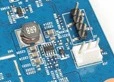
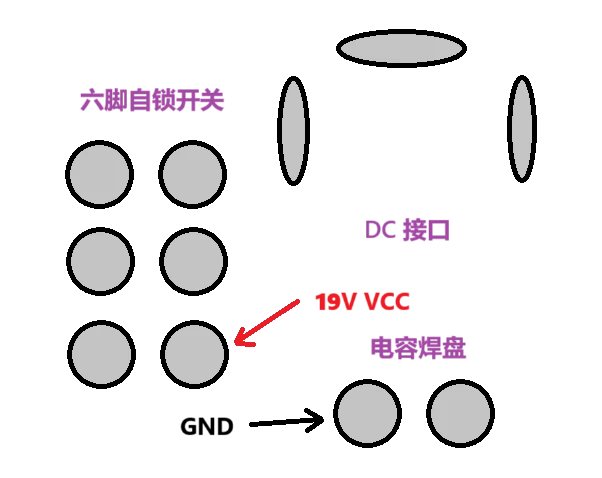
如果没有风扇电路,可以参考上图(PCB 背面)中的电路图,使用降压模块降压到 5V/12V,然后接风扇。
在 Netgear RAX80 评测 中讲解了详细的拆解过程,可以参考。
不需要与官方一样的型号,规格一致即可,原装的台达EFB0505LA. 5V 0.1A风扇,台达风扇大多是 OEM 的,不容易找到,台达一般不对外零售,淘宝上基本是假货,所以找同规格替代即可
购买一个 5010 规格的风扇,市面上许多风扇假装是 3 线风扇,实际上是 2 线风扇,所以需要注意。其实 2 线风扇也可以使用,只是没有PWM调速功能,但是某宝上的风扇大多都虚标,即使最快也没正版的快,所以不用太在意。也可以使用12v风扇,这样不能满血,但是也能降温,而且噪音更小,降压使用寿命更长。
关于风扇线序,一般是红线为正极,黑线为负极,黄线为转速信号线,蓝色线为PWM调速线,但是这个路由器没有 PWM 调速功能,所以不用管蓝线。
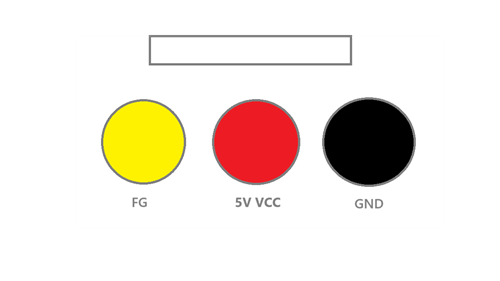
我DIY过很多,买过很多风扇,得出一个结论,除了拆机正品,其他的都是假的,所以不用太在意,挑便宜的买。
比如之前买过一个20块的,和一个2块的,结果都只能用一年(全天运行)…
没有风扇的版本,同样不带螺丝柱,所以需要自己安装螺丝柱,然后安装风扇。
当然,这个东西也不好找,可以使用胶水、热熔胶,或者是扎带固定。
也可以买一些子母铆钉,这个挺便宜也美观(盖上盖子没人看得到),也要注意规格,不要买太大的,最好配一些垫片,这样可以防止螺丝摩擦到主板。
参考 参考链接[4] 中讲解了详细的添加风扇的过程,可以参考。
参考 参考链接[5] 中讲解了被动散热的改装,可以参考。
被动散热改装
关于被动散热,成本比较高,因为是定制的散热片,所以不推荐(三百多的主机,散热花掉50块是很不划算的)。但是可以自己买铜带自己做,这个成本比较低(物料大概也就5块的样子),但是要比较全的工具,以及一些五金件加工的经验。
风扇控制固件问题
这里还有关风扇控制的问题,主要是固件的问题。
官方的固件也是有风扇控制的,但是极为保守,刚开机时可以看到转一下,然后就不转了;SWRT官改固件内置了自动风扇控制,但是不能调节,也没有开关,为此我从 koolshare 移植了该插件,详见梅林固件部分;koolshare 固件可以调节风扇转速,但是这个固件很久没有维护了。
不过,我还是没有添加风扇和被动散热,我直接在底座加了一个电脑用的散热风扇底座,就是那种老式的,里面6个小风扇,总功率大约2.5W,可以通过 USB 接口供电,我直接把它接线到 DC 适配器上,以前用AC68U的时候,一直插在路由器上,久而久之,USB接口接触不良了…好在还有一个3.0的接口,2.0的接口就不管了。
实测效果也不错,从 70 度降到 57 度,但是噪音有点大,不过我不在意(我把路由器放在电视机旁边的柜子上,那个柜子有 2.2m 高)。
博通设备在修改/刷写系统前请务必使用编程器备份
本文仅供参考!!!
如对设备造成损坏概不负责!!!
官方固件
如何下载官方固件?
参考链接[6]
官方固件下载地址:https://www.netgear.com/support/product/RAX80.aspx
这里只提供了最新版本的固件下载,如果需要下载旧版本的固件,可以通过以下方法获取:
在网件的美国官网搜索页面中输入“RAX80 Firmware",然后点击搜索按钮,即可看到部分的固件版本。例如: https://www.netgear.com/search/?=&referrerPageUrl=&query=RAX80+Firmware+
但是,这样得到的固件版本并不全,如果需要下载更多的固件版本,可以通过以下方法获取。前提是你需要知道具体的版本号,例如:
1.0.1.40_1.0.22、1.0.0.30_1.0.17,然后补全到以下链接中:https://www.downloads.netgear.com/files/GDC/RAX80/RAX80-V1.0.2.76_1.0.35.zip替换其中的版本号即可下载到对应的固件版本。
据说 1.0.0.30_1.0.17 这个版本还支持 SuperWifi,以及不锁区,支持开启 telnet
网件的更新真是开倒车,越来越差了。
官方固件打开 telnet
打开网件路由器的telnet功能,可以通过以下方法实现:
固件后台页面打开 telnet
http://10.0.0.1/debug.htm
勾选上Enable Telnet,然后点击Apply按钮即可。
该方法只适用于部分固件版本,如果你的固件版本不支持,可以尝试回滚老版本固件,
1.0.1.40活着1.0.1.62活着1.0.1.64都可以,低于这几个版本的也可
开源工具打开 telnet
或者使用工具 netgear_telnet
按照要求,配置 python 虚拟环境,然后执行以下命令:
1 | ./telnet-enable.py <ip> <mac> <username> ['<password>'] |
例如:
1 | ./telnet-enable.py 192.168.1.1 A0:40:A0:69:B6:30 admin 'mypassword' |
但是这个工具已经将仓库标记为存档状态,所以可能不再维护。
你也可以尝试拆机使用 TTL 线连接路由器,然后通过串口方式进入路由器的系统。只不过这样的方式比较麻烦,不推荐。
参考链接[7]
官方固件更改地区
开发者工具更改地区
可以尝试使用开发者工具,检查网页元素,将标签的disabled属性去掉,然后选择地区,点击Apply按钮即可。
还有進去看代碼有找到hid_telnet的部分,但 style=”display:none;” 的部分沒有看到找對應的地方硬改成 style=”display:center;
这种方式只适用于部分固件版本
telnet 更改地区
其次可以使用 telnet 进入路由器系统,然后通过命令行的方式修改地区。
1 | telnet 10.0.0.1 |
PR是People’s Republic of China的缩写,其他区域代码NA、WW、GR、RU、BZ、IN、KO、JP、AU、CA、US,若想查询当前区域,可通过artmtd -r region命令。参考链接[8]
AU是澳大利亚区,功率最高。
WW是欧区,无线全区域可选。
然后 reboot 重启路由器即可。
1 | 更新一些区域代码 |
1 | burnsku 0x0002 # 解除地区限制 |
梅林固件
截至24年11月,我收集到的固件有:官方固件,SWRT官改固件,koolshare 固件
这些在搜索引擎中搜索即可找到最新版
比较推荐使用 SWRT官改固件,这个固件是基于梅林固件的,但是有一些改动,添加了软件中心,可以安装一些插件。
具体的安装方法它们的发布页都有详细的说明。
SWRT 官改固件移植风扇控制插件
移植自 koolshare 的 rogsoft 项目中的 rog ROG 工具箱 插件
在软件中心离线安装主体部分
而其中的库文件需要解包固件,将压缩包中/rax80/文件夹中的文件复制到根目录,再打包成新的固件,然后刷入路由器。
解包打包固件的方法可以参考本文的 固件解析 部分。
下载文件
救砖
使用 TFTP 救砖
据网友的经验,这个路由器的救砖方法比较简单,只需要使用 TFTP 协议,将固件上传到路由器即可。
参考链接[9] 中讲解了详细的救砖过程,可以参考。
注意上传的固件必须是 .chk 格式的固件,否则可能发生出乎意料的问题。
这个方法需要拆机 TTL,比较麻烦,所以有两个不需要拆机的方法。
参考链接[10] 中讲解了详细的救砖过程,可以参考。
主要方法
Windows 终端执行
1 | nmrpflash.exe -i net24 -f RAX80-V1.0.0.30_1.0.17.chk -t 20000 |
linux命令在终端执行前加上sudo即可
注意-t 20000必须加否则上传必失败。
关机后按住重置按钮并打开电源,当nmrpflash开始上传后松开,等待nmrpflash上传完成提醒重启,大概3分钟时间。
系统启动后当可以打开192.168.1.1时按住重置按钮大约30秒恢复出厂,重启后即可完全恢复原厂系统。
之后可以重新设置电脑为自动获取ip。
Koolshare 提供的救砖方法
另一种方法来自 koolshare,为防止他们网站关闭,我将其转载在这里。
一、打开TFTP功能
windows + R组合键,调出命令运行窗口,输入:OptionalFeatures后回车,打开windows功能窗口找到TFTP客户端功能,勾选后点击确定
二、准备救砖软件安装npcap后,才能正常使用nmrpflash,下载地址:npcap-1.50.exe
下载nmrpflash程序:nmrpflash.zip,解压得到nmrpflash文件夹,内有nmrpflash.exe程序。将nmrpflash文件夹放进C盘根目录中,方便以后使用。
三、准备救砖固件网件固件救砖必须使用.chk后缀的RAX80固件,既可以使用网件官方固件,比如RAX80-V1.0.0.30_1.0.17.chk,也可以使用RAX80梅林固件的chk版本本文使用梅林固件:RAX80_386.3_0_ubi_koolshare.chk进行救砖操作,救砖前将固件文件放进C盘的nmrp文件夹
四、网卡设置首先使用网线将RAX80的LAN口与电脑的网卡进行连接在windows操作系统中,将网卡的IP地址设置成192.168.1.2,掩码:255.255.255.0,网关:192.168.1.1注意,网卡的IP地址请严格按照以上进行设置
五、Powershell
打开3个Windows PowerShell窗口,分别为命令窗口1,命令窗口2,命令窗口3,将他们并排显示在桌面上在第二个和第三个PowerShell窗口内输入命令:cd C:\nmrpflash\,以切换到nmrpflash.exe所在的文件夹如果此时RAX80电源是开启的,请关闭RAX80电源在命令窗口1中,输入ping 192.168.1.1 -t并回车,此时应该会显示请求超时在命令窗口2中,输入.\nmrpflash.exe -L并回车,找到RAX80连接的电脑网卡编号,我的是net24
在命令窗口3中,输入以下命令,但是不敲回车执行,备用tftp -i 192.168.1.1 PUT .\RAX80_386.3_0_ubi_koolshare
六、刷机在命令窗口2中,运行以下命令(其中,net24换成你自己的网卡编号,RAX80_386.3_0_ubi_koolshare.chk换成你要刷的固件):
.\nmrpflash.exe -i net24 A 192.168.1.2 -a 192.168.1.1 -f .\RAX80_386.3_0_ubi_koolshare.chk
以上命令运行后,立即按下RAX80开关,给RAX80通电,然后观察命令窗口1,是否出现TTL=100的回复(参考救砖教程图片版)
上面的命令运行后,观察命令窗口1,是否出现TTL=100的回复(参考救砖教程图片版)
如果命令窗口2中的nmrplfash命令已经执行结束,但是命令窗口1中还未出现TTL=100,或者是出现的TTL=100回复中断了,那么就在立即在命令窗口2中再执行一次上面的命令(可以使用键盘上的向上方向键,调出上一条命令后,直接按下回车执行)。
再次执行后,观察命令窗口1中是否稳定刷出TTL=100的回复,如果是,立即在命令窗口3中将之前准备好的命令执行(回车执行)
命令执行后等待二十秒左右,在命令窗口3中会出现传输成功字样,这就是TFTP刷机成功的标识
此时再等待2 - 3分钟后,可以手动将RAX80路由器断电再开启,即可进入你要刷的系统
请记得将最开始对网卡静态IP的设置更改为动态获取,以顺利访问路由器后台地址
救砖总结:
nmrp是网件自己的一个协议,可以用于网件固件的救砖,但是由于网件自己的nmrp软件过于老旧,必须在windows xp上运行,而nmrpflash是基于nmrp协议实现的第三方救砖工具,可以在windows 10、macOS、linux下运行。
理论上nmrpflash救砖只需要命令窗口2中的nmrpflash令执行后就可以了,不需要命令窗口3中的tftp命令参与,但是因为RAX80在开机后只有很短的时间会收到nmrp协议的广播,而且即使收到,也大概率会出现Timeout,从而无法成功上传固件(成功使用nmrpflash给RAX80上传固件的时间窗口很难把握)。
即使nmrpflash无法成功使用刷到固件,但也会触发RAX80进入TFTP模式,(TTL=100就是进入TFTP模式的标识,相信使用TFTP刷华硕机器的朋友并不陌生)。
那么就能利用TFTP命令进行固件的刷写了,所以以上步骤,如果完全没有偏差的执行,那么从ML固件刷回网件原厂是完全没有任何问题的。
固件解析
这台设备使用两种格式的固件,分别是官方的 chk 格式和华硕的 w 格式。
chk 格式
chk 格式的固件比较简单,只需要使用 binwalk 工具解析即可。
最新的 binwalk 使用了 rust 语言,不再是 pytohn 了,
所以我们使用 docker 来运行 binwalk。
这里记录 windows 下的使用方法,linux 下的使用方法类似。
使用的前提是安装了 docker,以及 WSL2环境,不太推荐使用 Hyper-V。
1 | git clone https://github.com/ReFirmLabs/binwalk.git |
这里的
firmware.chk是你的固件文件,运行完成后打开extractions文件夹即可看到解析的文件。
w 格式
w 格式的固件比较复杂,需要使用 ubi_reader 工具解析。
参考链接[13]
首先使用 python 创建虚拟环境
激活环境后,使用 pip 安装 ubi_reader。
1 | pip install --user ubi_reader |
参考链接^11、参考链接[14] 中讲解了详细的解析过程,可以参考。
打开 CMD
1 | ubireader_display_info firmware.w #获取UBI信息以及布局块等信息 |
在 Windows 下,到提取镜像这一步基本就结束了,因为 Windows 下没有类似 Linux 下的相关命令,而且基本上提取文件内容也是空的。这里得到了一个 .ubifs 文件,这个文件是一个 UBI 文件系统,需要在 Linux 下进一步解析。
提取镜像后转到 Linux 下,这里我是用的 WSL2,Ubuntu 22.04。
用file查看属性,发现是squashfs文件系统
1 | file img.ubifs |
可以发现是一个 squashfs 文件系统,使用 unsquashfs 解压就得到了文件系统。
先获取文件系统信息
1 | unsquashfs -s img.ubifs |
这里会输出一些信息,以及解压的文件目录。记住这些信息,因为这些信息会告诉你这个文件系统的一些信息。
然后解压文件系统
1 | unsquashfs img.ubifs |
打包文件
1 | mksquashfs squashfs-root img2.squashfs -b 128K -comp xz |
更多有关固件逆向的信息可以参考链接[17]。
为适配 asuswrt GPL 做准备
由于闭源固件的不可靠性和不稳定性,由于官方固件的封闭,适配 asuswrt GPL 固件是一个不错的选择。
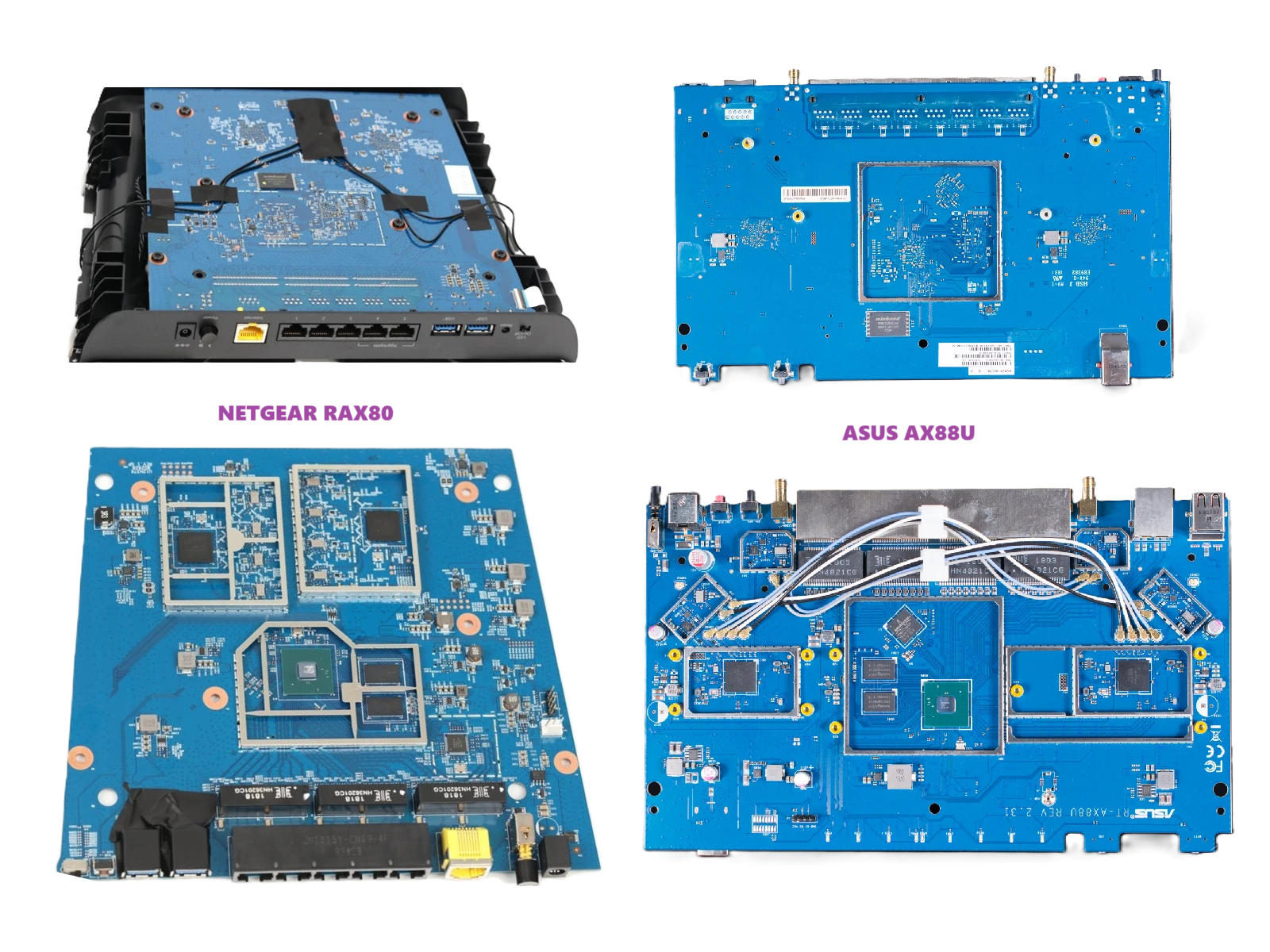
| 机构 | RAX80 | AX88U | 备注 |
|---|---|---|---|
| CPU | BCM4908/BCM49408 | BCM4908/BCM49408 | 基本一致 |
| RAM | SAMSUNG K4B4G1646E-BYMA *2 | NANYA NT5CC256M16EP-DI *2 | 两颗 DDR3 512MB |
| Flash | Winbond W29N04GVSIAA | Winbond W29N02GVSAF | 网件使用 512MB,华硕使用 256MB |
| WI1-chip1 | BCM43684 | BCM43684 | 一致 |
| WI1-chip2 | BCM43684 | BCM43684 | 一致 |
| PHY-modes | abgn+ac+ax | abgn+ac+ax | 一致 |
| CPU | Arch. | Cores | Freq. | FCC | Notes |
|---|---|---|---|---|---|
| BCM49408 | ARM v8 Cortex-B53 | 4 | 1.8 GHz | 2018-02-14 | 2.5GbE PHY (SGMII+), SATA 3, 2x USB 3.0, 3x PCIe, 5x GbE PHY/SW, XStream, 28nm |
| BCM4908 | ARM v8 Cortex-A53 | 4 | 1.8 GHz | 2017-01-30 (CES 2016) | 2.5GbE PHY (SGMII+), SATA 3, 2x USB 3.0, 3x PCIe, 6x GbE PHY/SW, XStream, 28nm |
BCM49408
Low power quad core B53, 64-bit ARM @ 1.8 GHz
1MB shared L2 cache w/ ECC
IPSEC Crypto support
32-bit DDR3-1600
3x PCIe Gen2, USB3, SATA3
2.5G-phy support (SGMII+)
5 Integrated GE PHYs and switch
BCM4908 查看下方资料
下载文件
可以确定,BCM4908 和 BCM49408 是同一代的处理器,BCM49408 是 BCM4908 的升级版。[20]
使用 BCM4908 + BCM43684 的 SoC 方案,最大是 AX11000,而可以阉割出 AX5700,AX6000,AX6600 等变种。
可以在华硕的官网上找到 AX88U 的 GPL 代码包。
适配 asuswrt GPL 固件可能需要的工作
GPIO
LED
USB
NAND
UBI
etc.
适配 asuswrt GPL
未完待续。。。
思路:不必纠结于机型名称,进行单独适配,直接在 AX88U 的基础上进行修改。
结束
我把它卖了,博通大火炉实在难用,即便是华硕系统也没啥可玩性,太笨重了
然后就是我的体验其实感觉不太好,虽然是 AX6000,但是我实际用下来,并没有赢 mt7981 AX3000 太多
虽然 CPU 性能很强,但是我日常用不到,但是优点也是有的,很多网口,以及有两个 USB3,可以做轻度 NAS
但是缺少 2.5G 网口是个硬伤,再结合价格,性价比不高,但虽说如此,网件这么多年了,还是有情怀价值的
至于做工,呵呵,越南产。
至此,该篇博客完结,以后可能会有小修改,但是不太能有实际内容上的更新了。
25年7月31日
参考链接
小白教程:Nighthawk RAX80轻松突出千兆极限,重要资料全备份 ↩︎
實際使用心得| NETGEAR Nighthawk RAX80 – 消失的風扇! ↩︎
一次改造成功仍然翻车的经历—网件RAX80加装风扇 ↩︎
Rax80被动散热加强 ↩︎
RAX80 — Nighthawk AX8 8-Stream WiFi Router ↩︎
netgear_telnet ↩︎
【硬件升级】 NETGEAR RAX系列wifi6路由器锁区解决办法 ↩︎
NETGEAR RAX80 救砖修复刷回原厂固件教程 ↩︎
网件RAX80救砖文字教程 ↩︎
【k3】【假装是大佬系列】官改魔改教程~站在A大的肩膀上改固件其实超级简单 ↩︎
binwalk ↩︎
ubi_reader ↩︎
固件提取——ASUS.w格式固件提取遇到的问题 ↩︎
squashfs重打包和ubi重打包 ↩︎
华硕 路由器固件解包打包 ↩︎
路由器固件逆向&&AFL 入门 ↩︎
华硕RT-AX88U路由器评测,性能表现优异,路由玩家专属 ↩︎
BROADCOM 802.11AX Solution:BCM4908+BCM43684wifi主板定制 开发板研制ODM ↩︎
Broadcom SoC ↩︎